
Moins de transferts de données.
Connectez vos produits et vos commandes Odoo à ClickShip pour commencer à préparer les envois avec les renseignements en main.
ODOO + CLICKSHIP
Importez vos commandes et vos fiches produits Odoo dans ClickShip. Préparez vos envois au même endroit, puis renvoyez les étiquettes, le suivi et les documents d’expédition à Odoo.


Aperçu du processus
Connectez vos produits et vos commandes Odoo à ClickShip pour commencer à préparer les envois avec les renseignements en main.
Renvoyez les étiquettes, les renseignements de suivi et les documents pertinents à Odoo pour que votre équipe retrouve les détails au même endroit.
Gardez le contrôle de la préparation, de l’emballage et du statut des commandes dans Odoo, tout en gérant les expéditions dans ClickShip.
D’ODOO À L’EXPÉDITION
Voyez comment les commandes, les outils d’expédition et les documents se complètent.
Synchronisez vos produits et vos commandes avec ClickShip. Associez les champs personnalisés pertinents des produits pour intégrer les renseignements de votre entreprise à vos expéditions.
Gérez et expédiez vos commandes Odoo dans ClickShip. Regroupez les tâches d’expédition tout en conservant votre façon de préparer et d’emballer les commandes.
Renvoyez les étiquettes, le suivi et les documents d’expédition pertinents à Odoo. Votre équipe conserve le contrôle des changements de statut des commandes dans Odoo.
PENSÉ POUR VOTRE ENTREPRISE
Donnez un rôle clair à chaque système et reliez les renseignements dont votre équipe a besoin.
Votre équipe d’expédition prépare les commandes Odoo dans ClickShip. Les renseignements d’expédition reviennent ensuite dans Odoo pour les collègues qui en ont besoin.
Associez les champs personnalisés pertinents des produits pour intégrer les renseignements de votre entreprise au processus d’expédition.
Conservez vos étapes de préparation, d’emballage et de traitement des commandes dans Odoo. La création d’un envoi dans ClickShip ne change pas automatiquement le statut de la commande Odoo.
VOYEZ LA CONNEXION EN ACTION
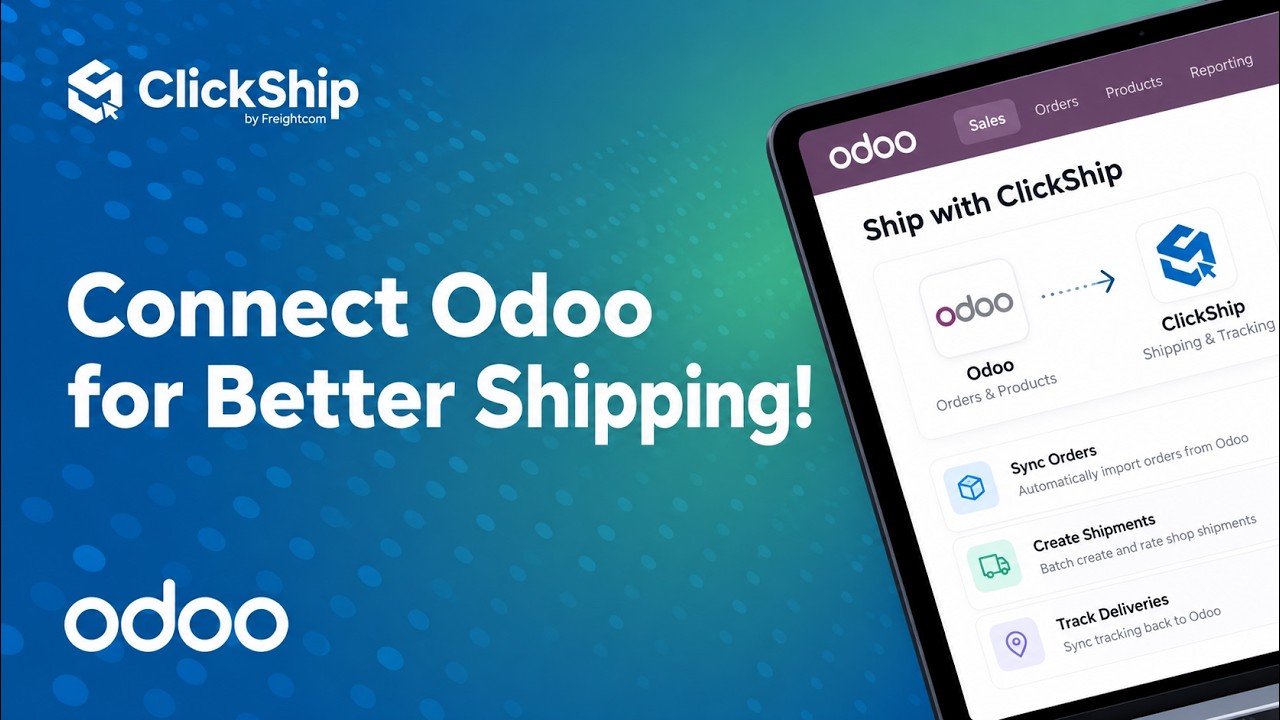
Voyez la connexion des comptes, l’association des champs et le retour des renseignements d’expédition dans Odoo.
DES RÉPONSES POUR BIEN COMMENCER
L’intégration relie les produits et les commandes Odoo à ClickShip. Votre équipe gère et expédie ces commandes dans ClickShip, puis les renseignements d’expédition pertinents sont renvoyés à Odoo.
Les étiquettes, les renseignements de suivi et les documents d’expédition pertinents sont renvoyés à Odoo lorsqu’un envoi est créé dans ClickShip.
Non. ClickShip ne met pas automatiquement à jour le statut des commandes Odoo. Votre équipe garde le contrôle des étapes de préparation, d’emballage et de traitement des commandes dans Odoo.
Oui. La connexion comprend l’association des champs personnalisés pertinents des produits. La vidéo montre où vérifier et associer ces champs.
Consultez la vidéo de présentation sur cette page, notamment la section sur les exigences, puis communiquez avec l’équipe ClickShip pour confirmer votre configuration Odoo et votre processus d’expédition.
Oui. La vidéo comprend une piste de sous-titres français. Sélectionnez le français dans les paramètres du lecteur si cette piste n’est pas déjà active.
RÉUNISSEZ VOS OUTILS DE TRAVAIL
Expliquez-nous comment votre entreprise utilise Odoo. Nous vous présenterons l’intégration et vous aiderons à planifier votre processus d’expédition.